qlv视频怎么播放,如何使用QLV视频格式播放教程

你有没有遇到过这种情况:下载了一部超级好看的电影或者一部让人捧腹大笑的搞笑视频,但是打开一看,竟然是个qlv格式的文件,这可怎么办呢?别急,今天就来手把手教你如何轻松播放qlv视频!
一、了解qlv格式
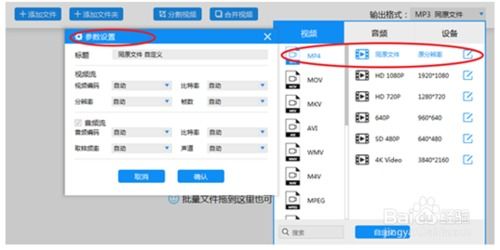
首先,得知道qlv是什么。qlv,全称QuickTime Video,是苹果公司开发的一种视频格式。它主要用于存储和传输视频内容,支持多种视频编码,如H.264、H.265等。虽然qlv格式在苹果设备上有着良好的兼容性,但在其他操作系统上,尤其是Windows系统,可能就需要一些额外的操作才能播放。
二、选择合适的播放器
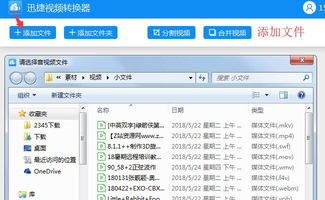
想要播放qlv视频,第一步就是选择一个合适的播放器。以下是一些推荐的播放器:
1. QuickTime Player:这是苹果官方的播放器,支持macOS和Windows系统。如果你有苹果设备,这个播放器是首选。
2. VLC Media Player:VLC是一款开源的媒体播放器,支持多种视频格式,包括qlv。它不仅可以在Windows、macOS和Linux系统上运行,而且操作简单,功能强大。
3. PotPlayer:这是一款来自韩国的播放器,支持多种视频格式,包括qlv。它的界面简洁,播放效果出色。
4. KMPlayer:这也是一款功能丰富的播放器,支持多种视频格式,包括qlv。它提供了丰富的自定义选项,可以满足不同用户的需求。
三、安装播放器
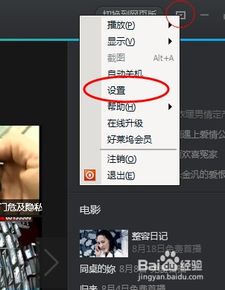
选择好播放器后,就需要下载并安装。以VLC Media Player为例,你可以访问VLC的官方网站下载最新版本,然后按照提示进行安装。
四、导入qlv视频
安装好播放器后,就可以导入qlv视频了。以下是在VLC Media Player中导入qlv视频的步骤:
1. 打开VLC Media Player。
2. 点击界面左上角的“媒体”菜单。
3. 选择“打开文件”。
4. 在弹出的窗口中,找到你的qlv视频文件,点击“打开”。
五、调整播放设置
导入视频后,你可能需要调整一些播放设置,以获得更好的观看体验。以下是一些常用的设置:
1. 播放速度:如果你觉得视频播放速度过快或过慢,可以在播放器界面上找到播放速度的选项进行调整。
2. 音量:调整音量以适应你的观看环境。
3. 字幕:如果你需要字幕,可以在播放器界面上找到字幕选项,然后导入字幕文件。
六、播放qlv视频
一切设置完成后,就可以开始播放qlv视频了。点击播放按钮,享受你的观影时光吧!
七、注意事项
1. 确保你的播放器已经更新到最新版本,以支持最新的qlv格式。
2. 如果你在播放qlv视频时遇到问题,可以尝试更换播放器或者下载最新的解码器。
3. 在下载和观看视频时,请遵守版权法规,尊重原创者的权益。
通过以上步骤,相信你已经学会了如何播放qlv视频。现在,快去享受你的视听盛宴吧!
本文由admin于2026-04-09发表在欧美性感,如有疑问,请联系我们。
本文链接:https://omst-omst.com/post/959.html