pr如何制作视频,从素材到成片

亲爱的读者,你是否曾想过,那些在社交媒体上吸引无数目光的视频,其实你也可以轻松制作出来?没错,就是那些让人眼前一亮、忍不住点赞分享的短视频。今天,就让我带你一起探索如何用PR(Premiere Pro)制作出令人惊叹的视频吧!
一、了解PR的基本操作
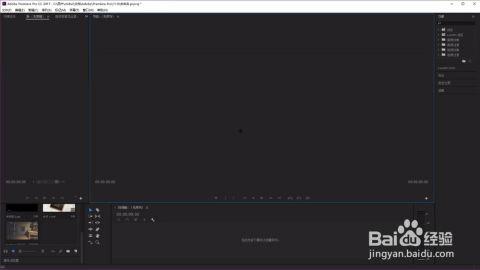
首先,你得熟悉一下PR的基本操作。PR是一款专业的视频剪辑软件,它可以帮助你轻松地剪辑、调色、添加特效等。以下是一些基本的操作步骤:
1. 安装PR:在Adobe官网下载并安装PR软件。
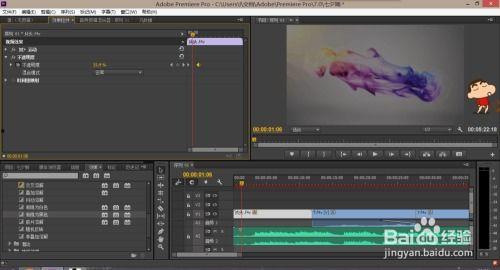
2. 打开PR:双击桌面上的PR图标,进入软件界面。
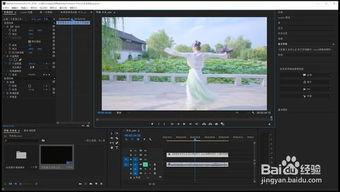
3. 新建项目:点击“文件”菜单,选择“新建”>“项目”,设置项目名称、预设等参数。
4. 导入素材:点击“文件”菜单,选择“导入”>“文件”,将视频、音频等素材导入到项目中。
二、剪辑视频
剪辑是制作视频的关键步骤,以下是一些剪辑技巧:
1. 选择合适的素材:在导入素材后,挑选出符合你视频主题的片段。
2. 剪辑片段:将选中的片段拖拽到时间轴上,进行剪辑。你可以通过调整片段的开始和结束时间来控制视频长度。
3. 添加转场效果:在时间轴上,选择两个相邻的片段,点击“效果”面板中的“转场”分类,选择合适的转场效果,拖拽到两个片段之间。
4. 调整片段顺序:如果你需要改变片段的播放顺序,只需在时间轴上拖拽片段到新的位置即可。
三、调色与特效
调色和特效可以让你的视频更具视觉冲击力。
1. 调色:在“效果”面板中,选择“颜色”分类,拖拽调色效果到时间轴上的视频片段上。你可以调整亮度、对比度、饱和度等参数,让视频色彩更加丰富。
2. 添加特效:在“效果”面板中,选择“视频效果”分类,拖拽特效到时间轴上的视频片段上。例如,你可以添加动态模糊、光晕等特效,让视频更具动感。
四、音频处理
音频是视频的重要组成部分,以下是一些音频处理技巧:
1. 添加背景音乐:在“效果”面板中,选择“音频效果”分类,拖拽背景音乐到时间轴上的音频轨道上。
2. 调整音频音量:在音频轨道上,你可以通过调整音量滑块来控制音频音量。
3. 添加音效:在“效果”面板中,选择“音频效果”分类,拖拽音效到时间轴上的音频轨道上,为视频增添更多趣味。
五、导出视频
完成视频制作后,你需要将视频导出为适合分享的格式。
1. 选择导出格式:点击“文件”菜单,选择“导出”>“媒体”,在弹出的窗口中选择导出格式,如MP4、AVI等。
2. 设置导出参数:根据需要调整视频分辨率、帧率、编码器等参数。
3. 导出视频:点击“导出”按钮,等待视频导出完成。
通过以上步骤,你就可以使用PR制作出令人惊叹的视频了。当然,制作视频的过程需要不断实践和摸索,希望这篇文章能给你带来一些启发。祝你在视频制作的道路上越走越远,创作出更多优秀的作品!
本文由admin于2026-03-06发表在欧美性感,如有疑问,请联系我们。
本文链接:https://omst-omst.com/post/892.html