图片怎么做成视频播放,轻松制作个性化播放视频教程

亲爱的读者,你是否有过这样的经历:看到一张张精美的图片,突然想变成一段段生动的视频呢?别急,今天就来教你如何轻松将图片变成视频,让你的图片故事动起来!
一、选择合适的工具
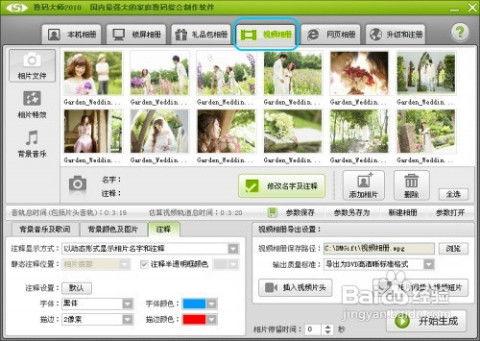
首先,你得有一款合适的工具。市面上有很多图片转视频的软件,比如Adobe Premiere Pro、Final Cut Pro、iMovie等。当然,如果你只是想简单处理,也可以选择一些在线工具,如Canva、Adobe Spark等。这里我推荐使用Adobe Premiere Pro,因为它功能强大,操作也比较简单。
二、准备素材
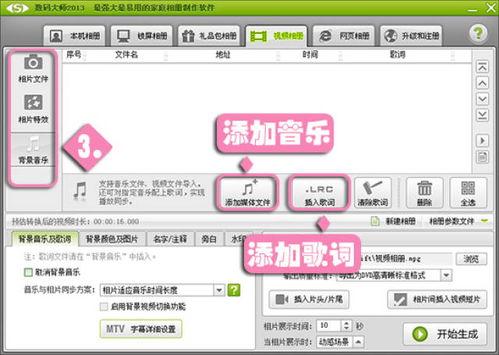
将你想要制作成视频的图片准备好,最好是将它们按照时间顺序排列好。这样在制作视频时,可以更方便地调整图片的播放顺序。
三、导入图片
打开Adobe Premiere Pro,点击“文件”菜单,选择“导入”,然后选择你的图片文件夹。将所有图片导入到项目中。
四、创建序列
在项目面板中,找到导入的图片,将它们拖拽到时间轴上。这样,图片就会自动创建成一个序列。
五、调整播放速度
点击时间轴上的第一个图片,在效果控制面板中找到“速度”选项。你可以调整播放速度,让视频更有动感。比如,如果你想让视频播放得更快,可以降低速度值;如果你想让视频播放得更慢,可以提高速度值。
六、添加过渡效果
为了让视频更流畅,你可以在图片之间添加过渡效果。在效果控制面板中,找到“过渡”选项,选择你喜欢的过渡效果,然后将其拖拽到两个图片之间。
七、添加背景音乐
一个好的背景音乐可以让视频更具感染力。在效果控制面板中,找到“音频”选项,选择你喜欢的背景音乐,然后将其拖拽到时间轴上。
八、调整音频和视频同步
有时候,音频和视频的同步可能会出现偏差。你可以通过调整音频和视频的播放时间来解决这个问题。在时间轴上,将鼠标放在音频和视频的交界处,当鼠标变成双向箭头时,拖拽调整时间。
九、导出视频
完成以上步骤后,你的图片视频就基本制作完成了。点击“文件”菜单,选择“导出”,然后选择你想要的视频格式和分辨率,最后点击“导出”按钮。
十、分享你的作品
将制作好的视频分享到社交媒体、朋友圈或者与朋友一起欣赏,让你的图片故事动起来,传递你的情感和创意。
通过以上步骤,你就可以轻松地将图片制作成视频了。当然,这只是一个基本的教程,如果你想要更深入地了解图片转视频的制作技巧,可以继续探索Adobe Premiere Pro等软件的高级功能。希望这篇文章能帮助你,让你的图片故事动起来!
本文由admin于2026-02-16发表在欧美性感,如有疑问,请联系我们。
本文链接:https://omst-omst.com/post/851.html